スケジュール機能とは
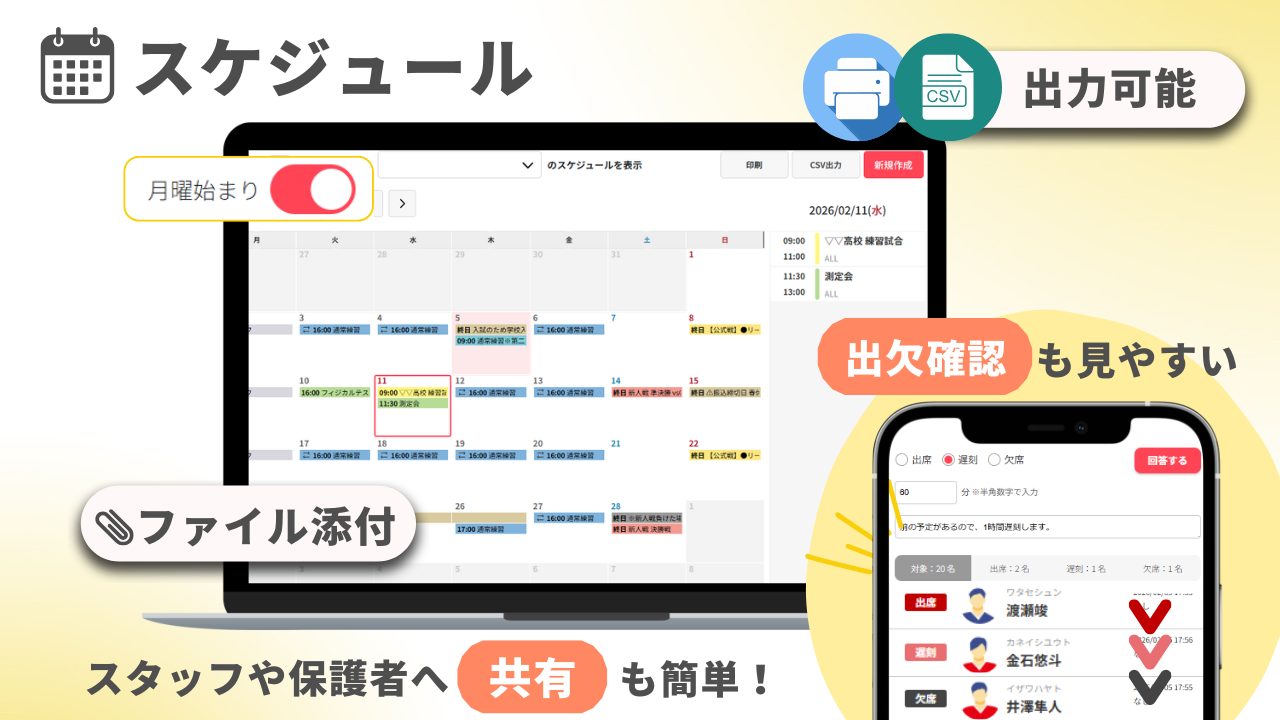
スケジュール機能とは、チーム全体のスケジュールや選手一人ひとりのスケジュールを作成できる機能です。
スケジュールの日時や場所、コーチや選手への連絡内容を合わせて共有することができます。
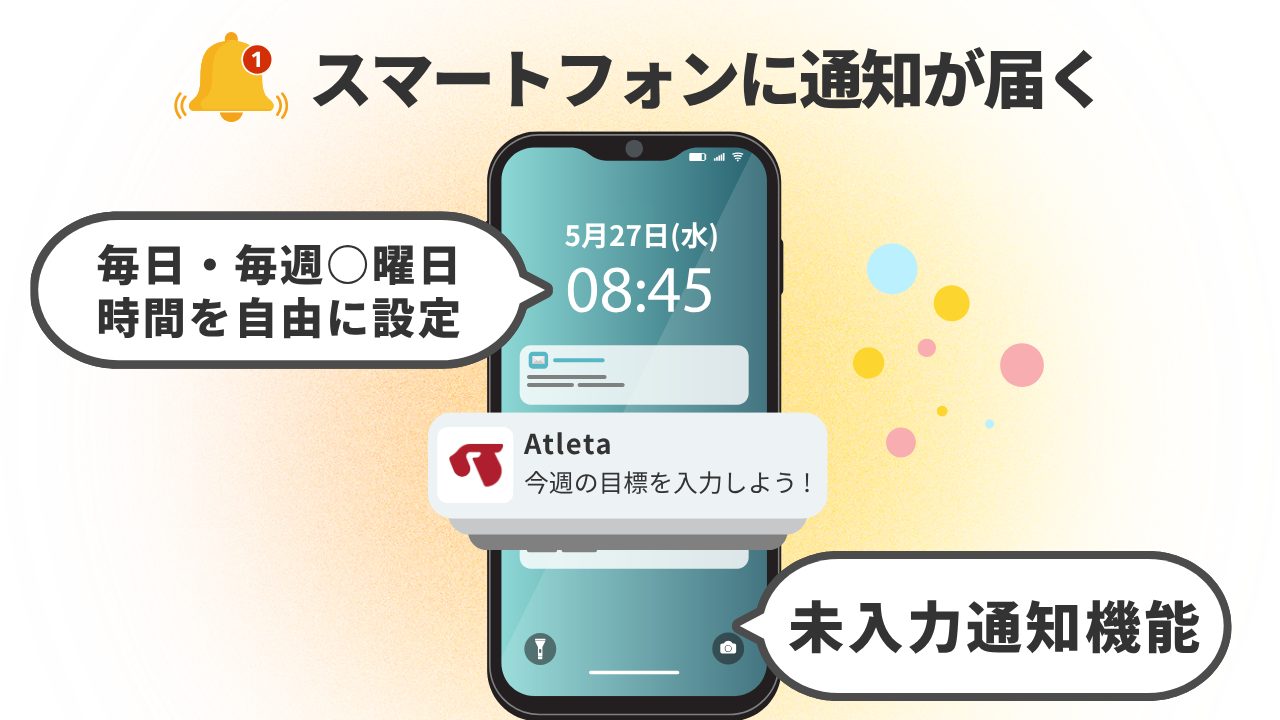
スケジュールを作成すると関係者へ通知も飛ぶため、見逃しにくいと好評です!
スケジュール作成方法
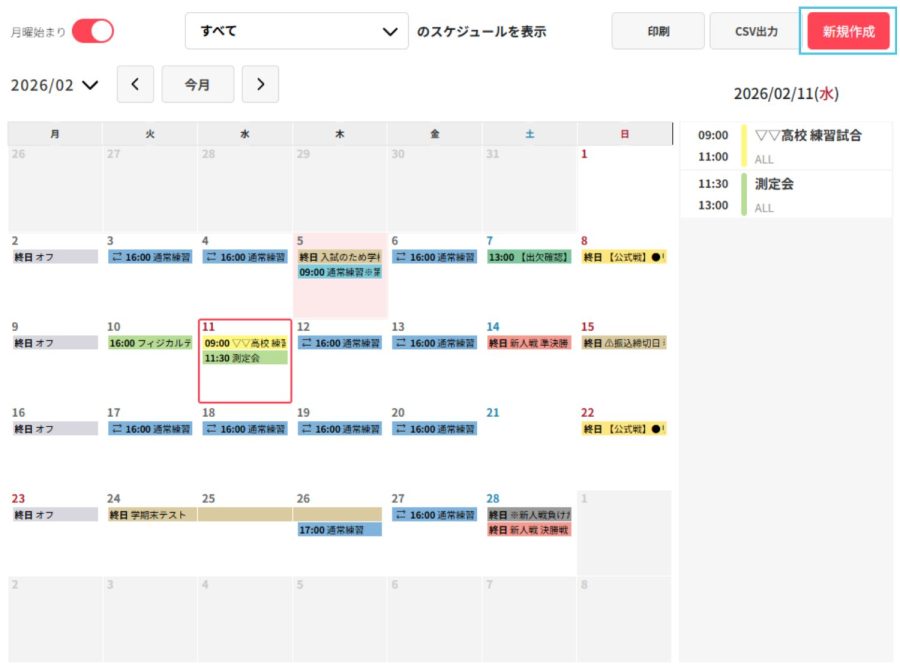
①新規作成ボタンを押下
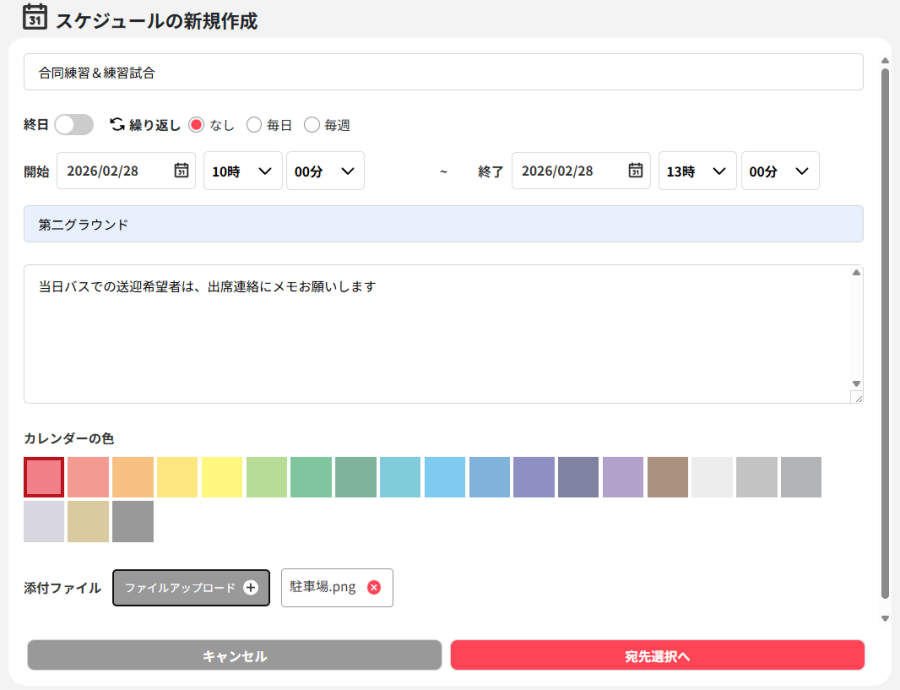
②必須事項を入力して宛先選択へ、ファイルも添付できます
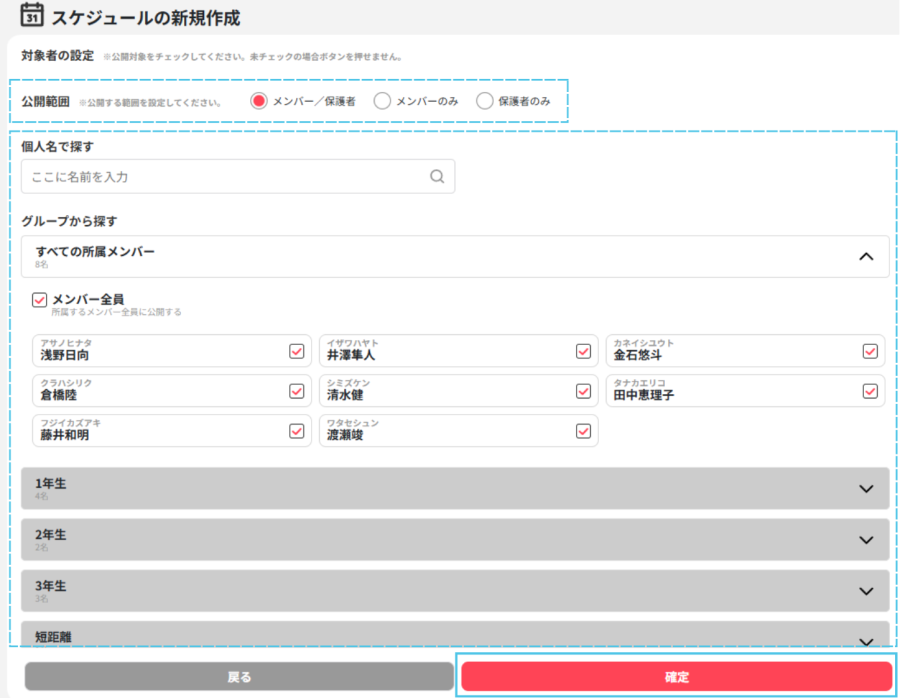
③スケジュール対象者や公開範囲を選択して確定
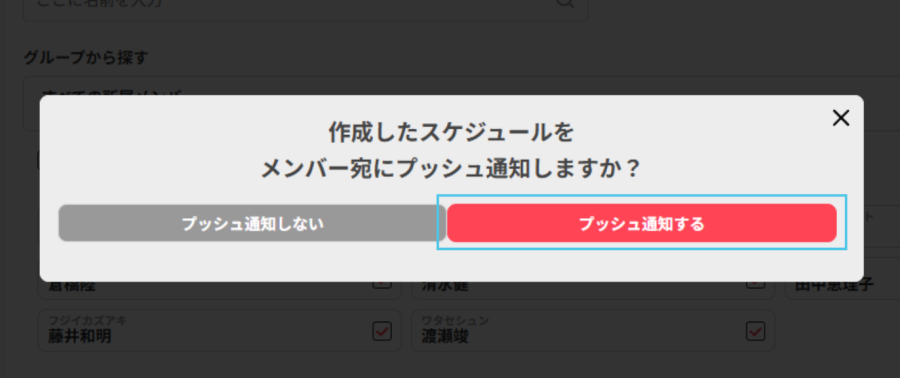
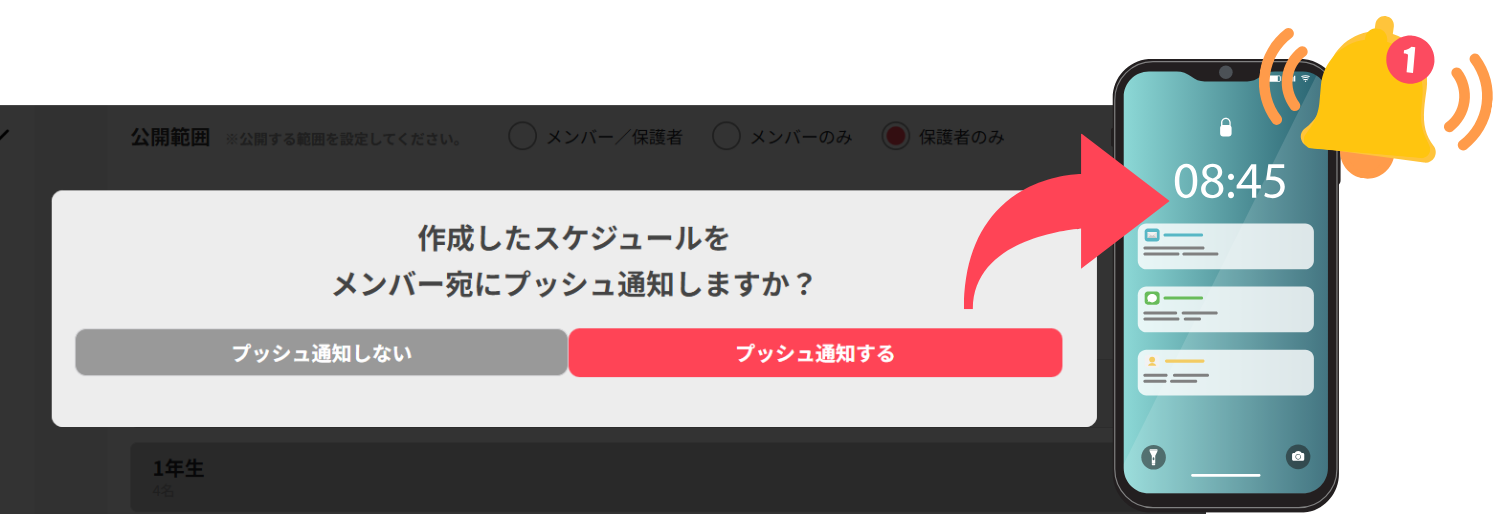
④対象者へプッシュ通知を送るか選択
 ポイント
ポイントプッシュ通知は、「通知する」を押すと、スマートフォンに通知を送ることができます!
見逃してほしくない予定や、急な変更があった際に特におすすめです。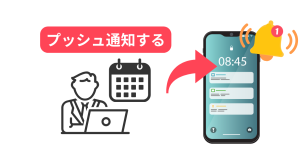
定期的な予定
単発のスケジュールだけでなく、毎日決まった時間に行う練習予定や、毎週決まった日に行う試合予定など定期的に発生する予定を纏めて登録しておくことができます。
定期的な予定を活用することで、毎日・毎週の予定を一つひとつ作成する手間が発生しないので、作成の手間が減ったり、作成忘れなども防ぐことが出来ます。
終日の予定も作成できるため、予定の時間が決まっていない場合にも対応が可能です。
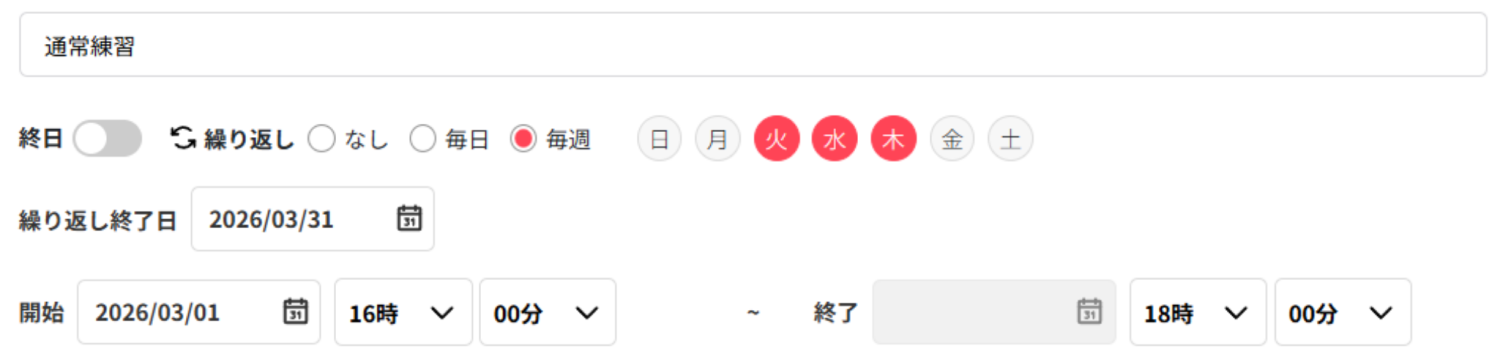
例:3月の毎週火、水、木曜日 16:00~18:00 で練習の予定を入れたい
スケジュールのCSV出力
Atletaのアカウントが無くスケジュールを見られない人には、CSVデータで渡したり、データを印刷して簡単に共有することができます。
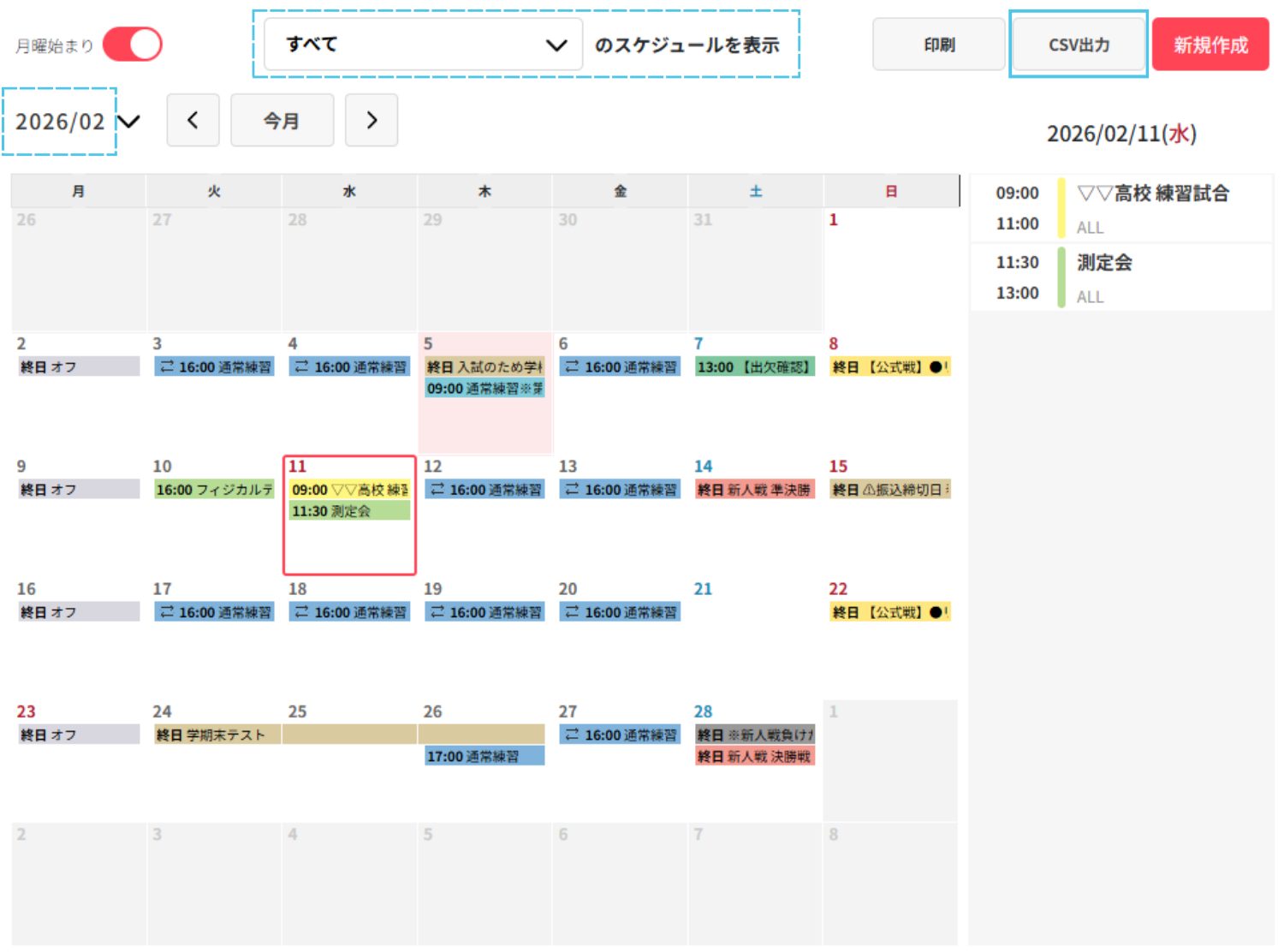
CSVデータとしてほしいスケジュールと期間を選択し、CSV出力ボタンを押下
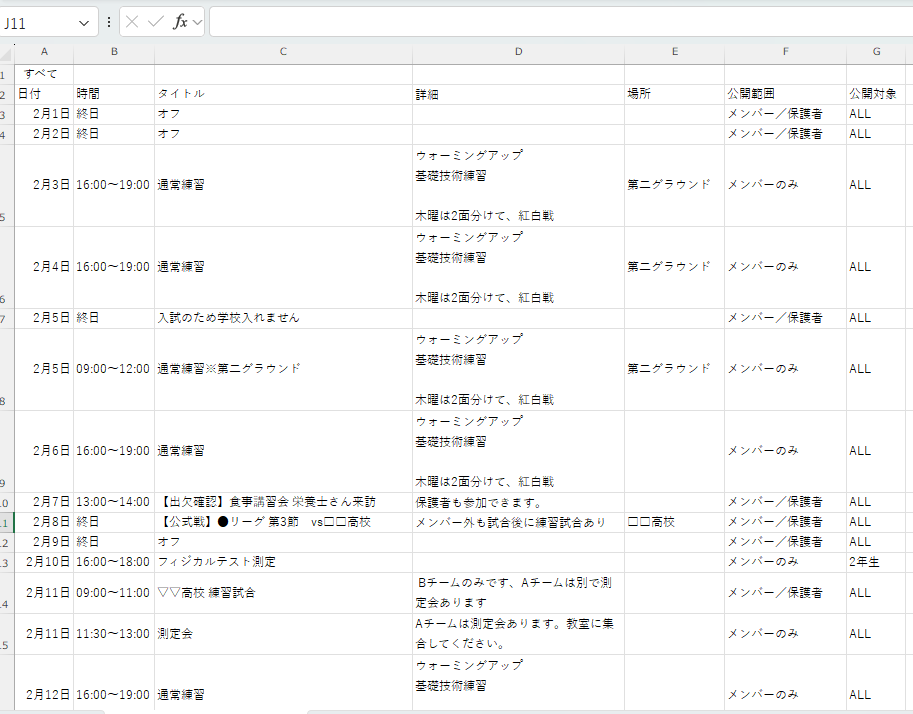
csv形式で出力できます。整えてご利用ください。
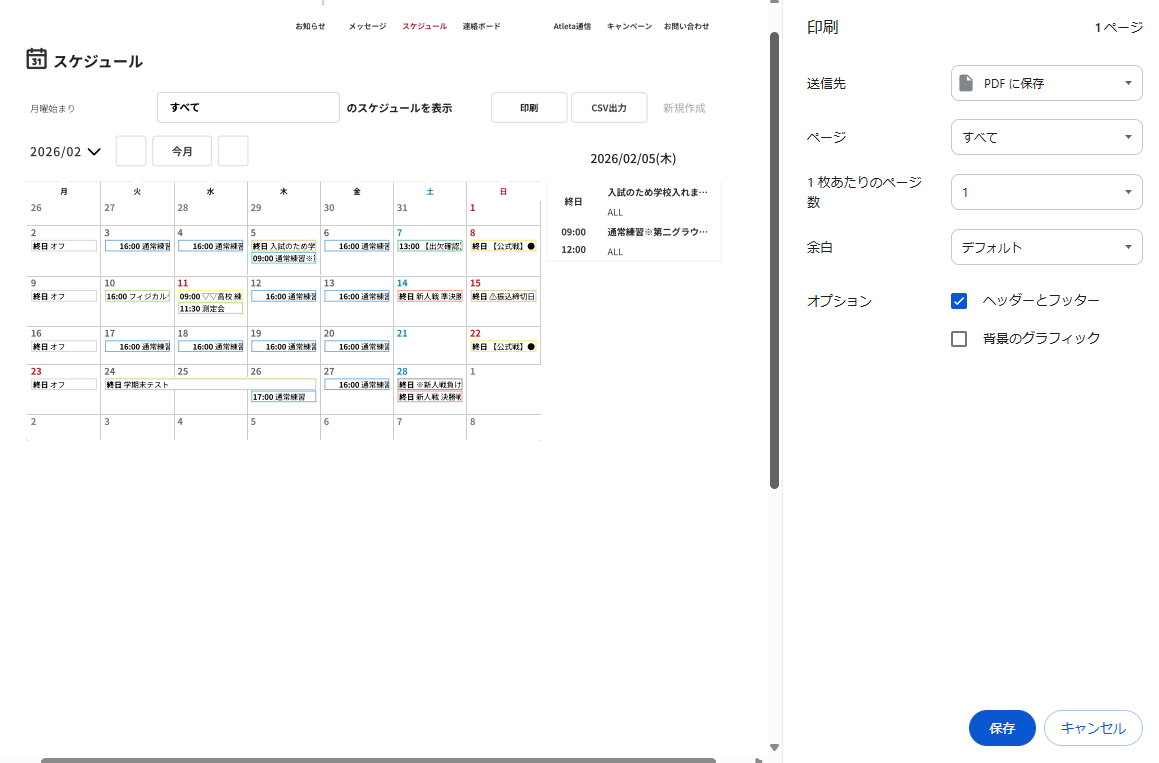
印刷ボタンを押すと、印刷プレビューが表示されます。PDFの保存も可能です。
メンバーへのスケジュール作成許可
チームによっては、選手毎にスケジュールを作成するケースがあると思います。
例えば、
その場合、スタッフ側で作成することもできますが、メンバー側からスケジュールの作成を許可することもできます。
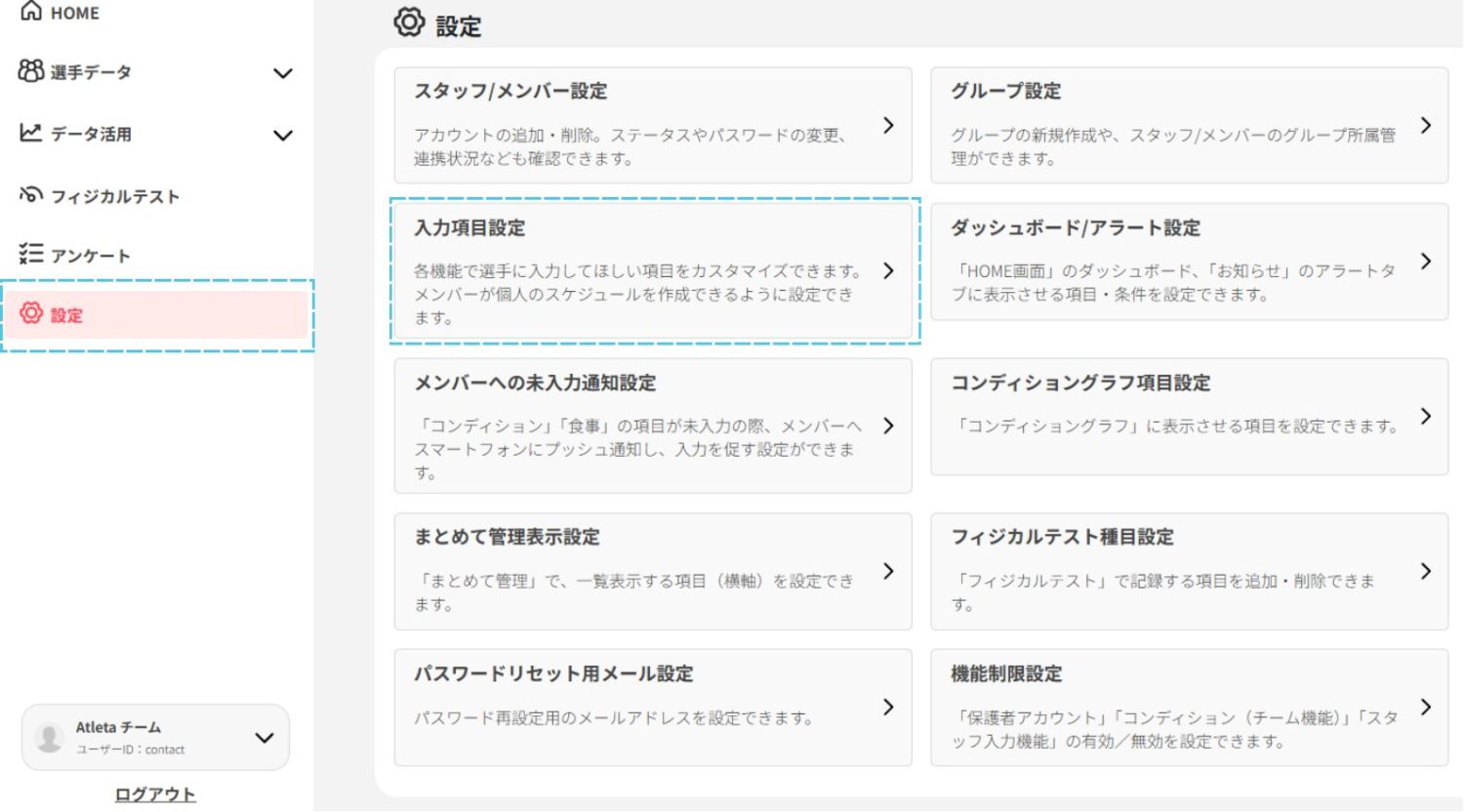
①設定内の入力項目設定を開く
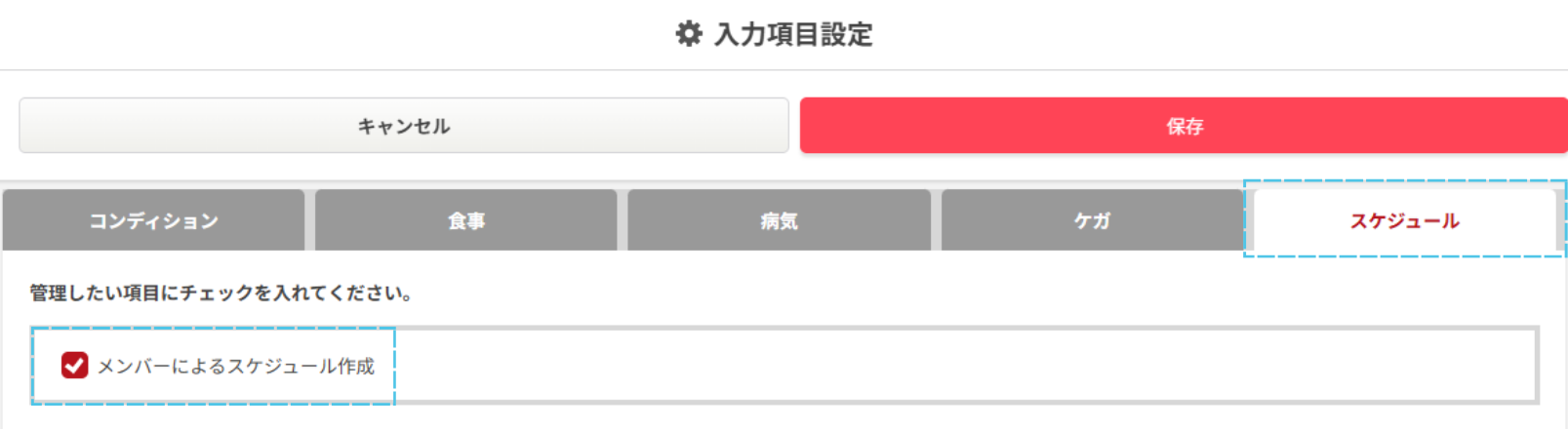
②スケジュールタブで入力許可し、保存
スケジュール設定はWeb版Atletaのみ利用できる機能です。
いつもアプリを利用していて、まだWeb版にアクセスしたことがないという方は下のボタンからアクセスしてください。
※初めての方はログイン画面に遷移します。
Web版Atletaの推奨ブラウザはGoogleChrome です。インストールはこちらから。
PCにインストールできない場合はMicrosoft Edge をご利用ください。
※Internet Explorer でのご操作は不具合が生じる可能性がございます。
出席・遅刻・欠席連絡、確認方法
作成したスケジュールに対して、出席・遅刻・欠席連絡を行うことができます。
練習などの参加人数や、遅刻者の確認、試合場所への送迎人数を把握する場合など様々なケースに対応できます。
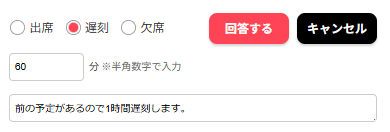
メモ欄があり、遅刻時間や欠席理由なども記入出来ます。
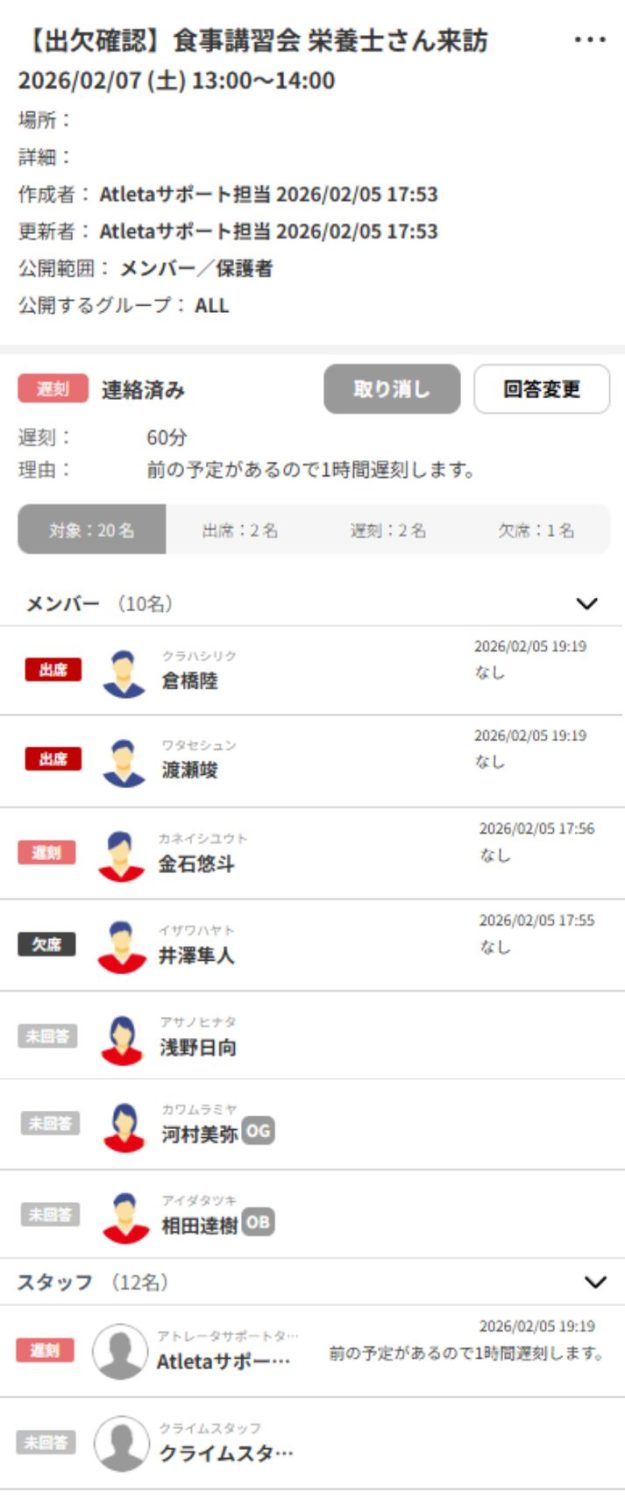
管理者・スタッフ側の確認画面。
ポイントメンバー、管理者・スタッフ、OB・OGの出欠も確認できます!
スケジュール活用テクニック
スタッフのみでスケジュール共有
スタッフのみのグループを作成すれば、スタッフ間だけでスケジュールを共有することができます。
例えば以下のような、選手には表示させたくないスケジュールの共有もできて便利です。
スタッフのみのグループ作成方法

①設定のグループ作成を開く

②新規でグループを作成

③スタッフのみ選択しグループを作成
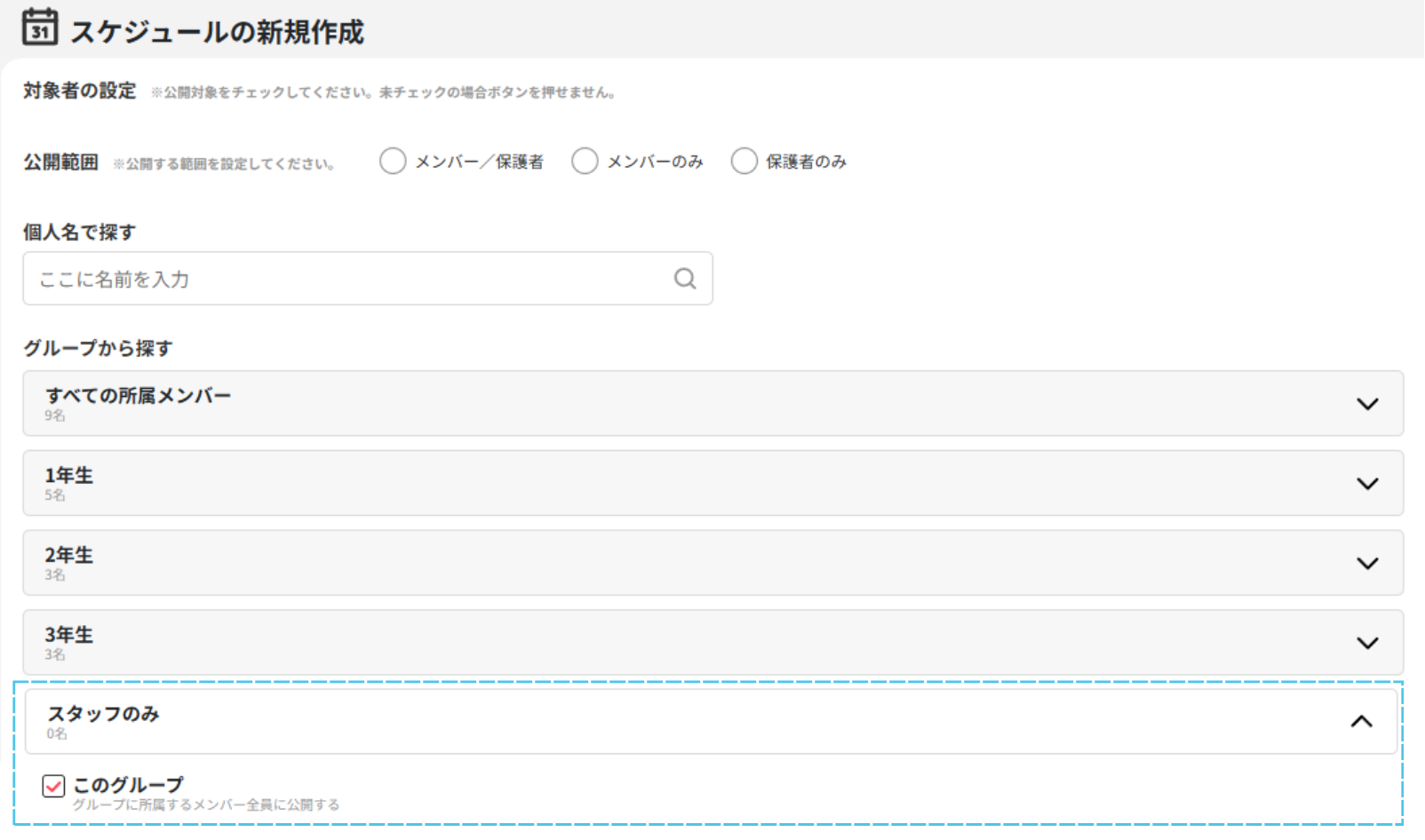
④スケジュール作成時、スタッフのみグループを選択し作成
保護者へのリマインドとして活用
合宿費用の入金締切日などをスケジュールに入れて、保護者アカウントに共有すれば、保護者の方も締切日が分かりやすくなります!
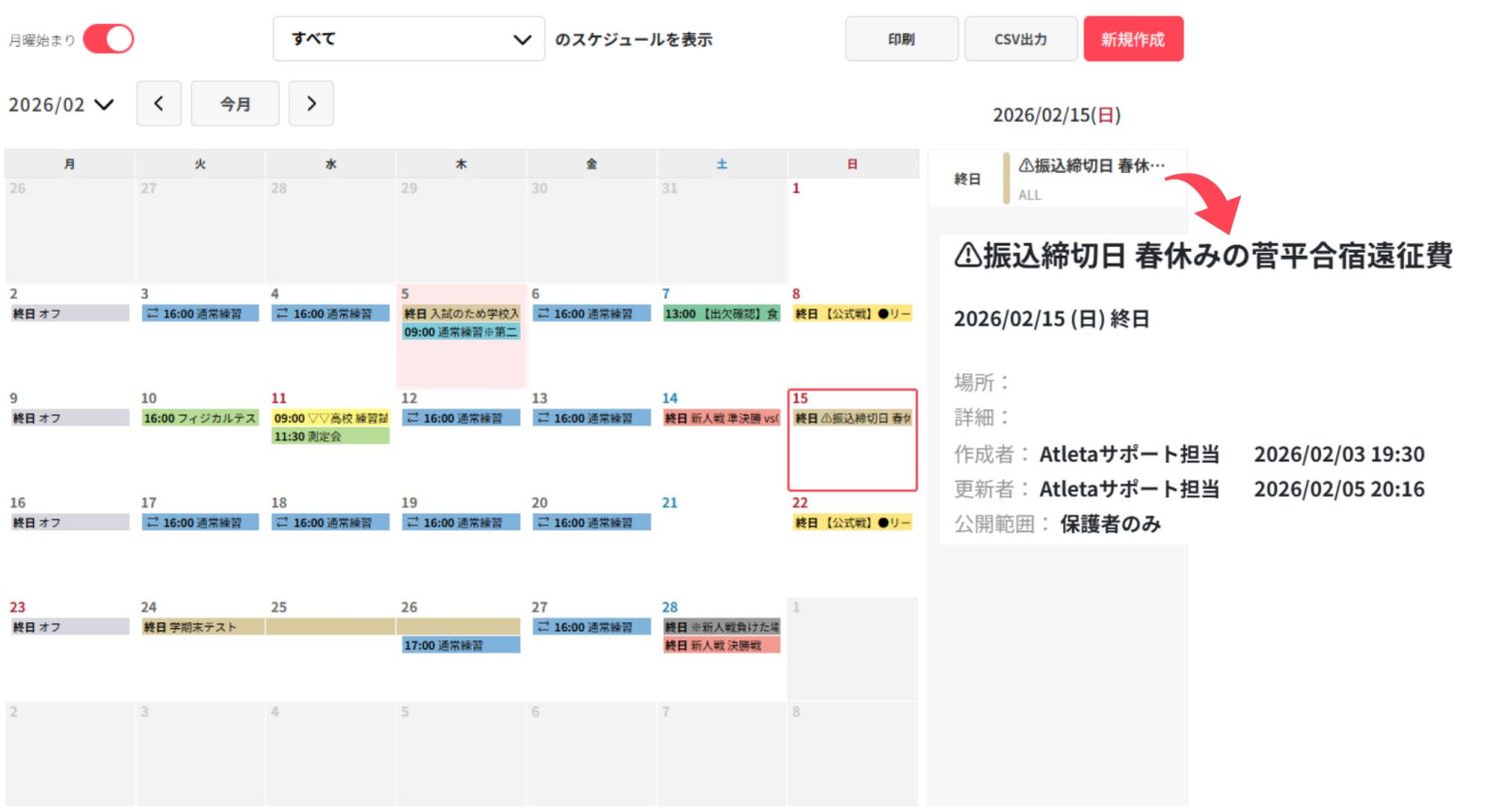
ポイントプッシュ通知も送信すれば、リマインドすることができます。
部活以外のスケジュール記載
部活スケジュールのみではなく、学校行事や試験スケジュールを入力することで、Atleta内のスケジュールで全てのスケジュールを管理することもできます。
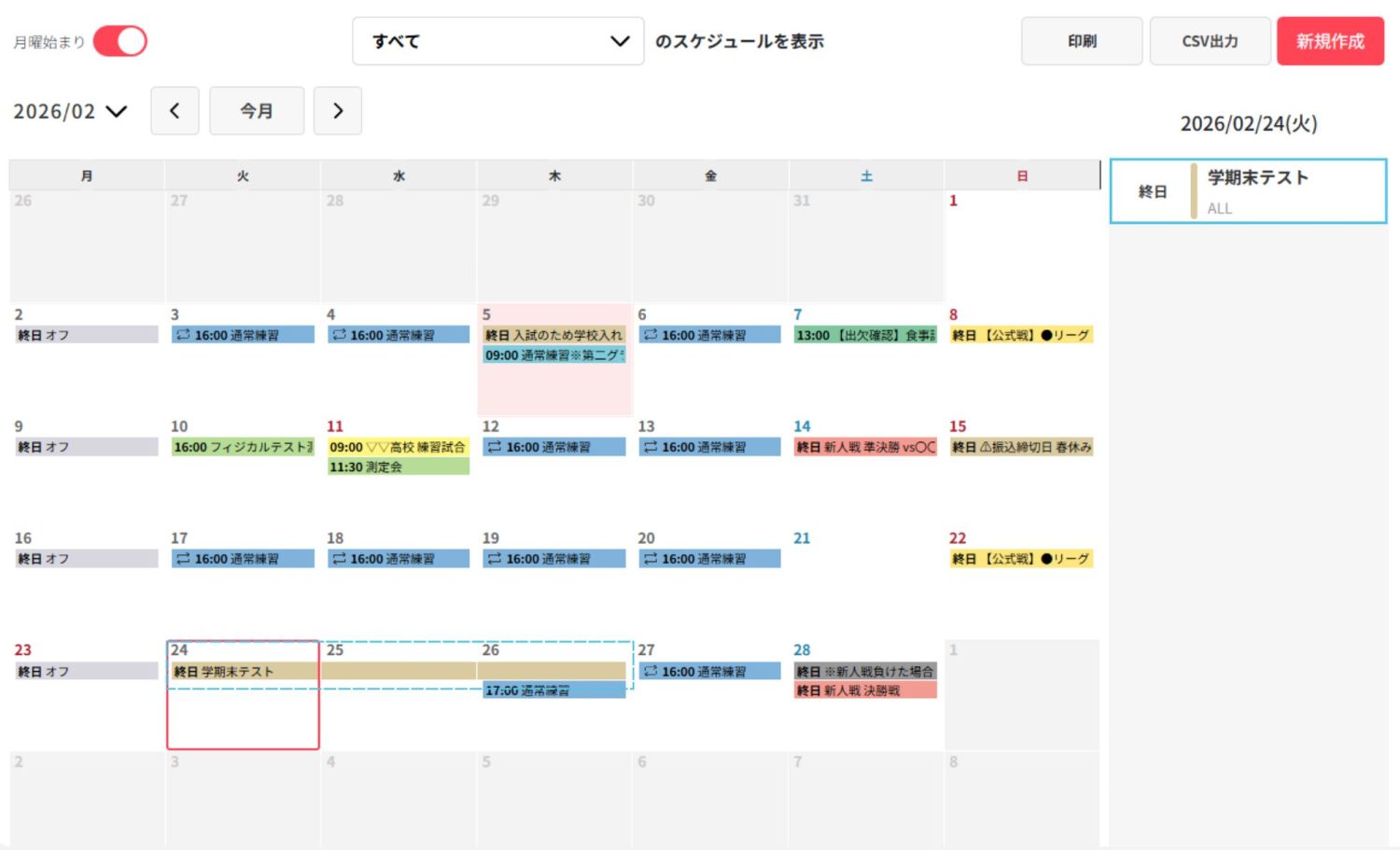
部活外スケジュールの例
ポイント先にスケジュール色のルールを決めることで、部活スケジュールとそれ以外を簡単に見分けることができるため、チーム内で色分けルールを決めておくと便利です。
集合場所をGoogleマップ共有
場所欄にGoogleマップのリンクをコピペすることで、スケジュールから集合場所が正確に把握できます。
新しい会場などの待ち合わせ場所が分かりにくい場合、当日に集合場所が分からず慌てる選手がいなくなります。
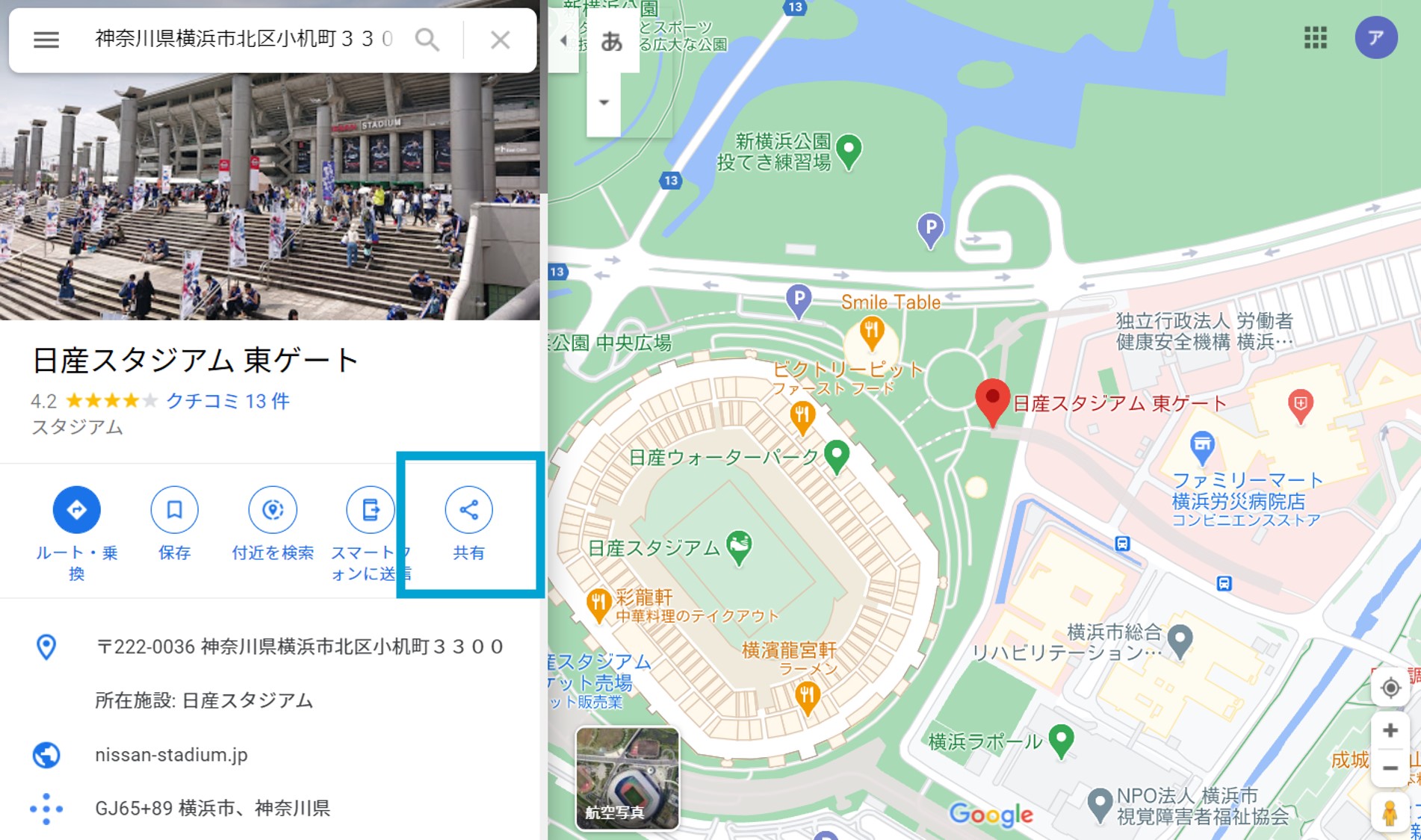
Googleマップで場所を検索し、共有ボタンを押下
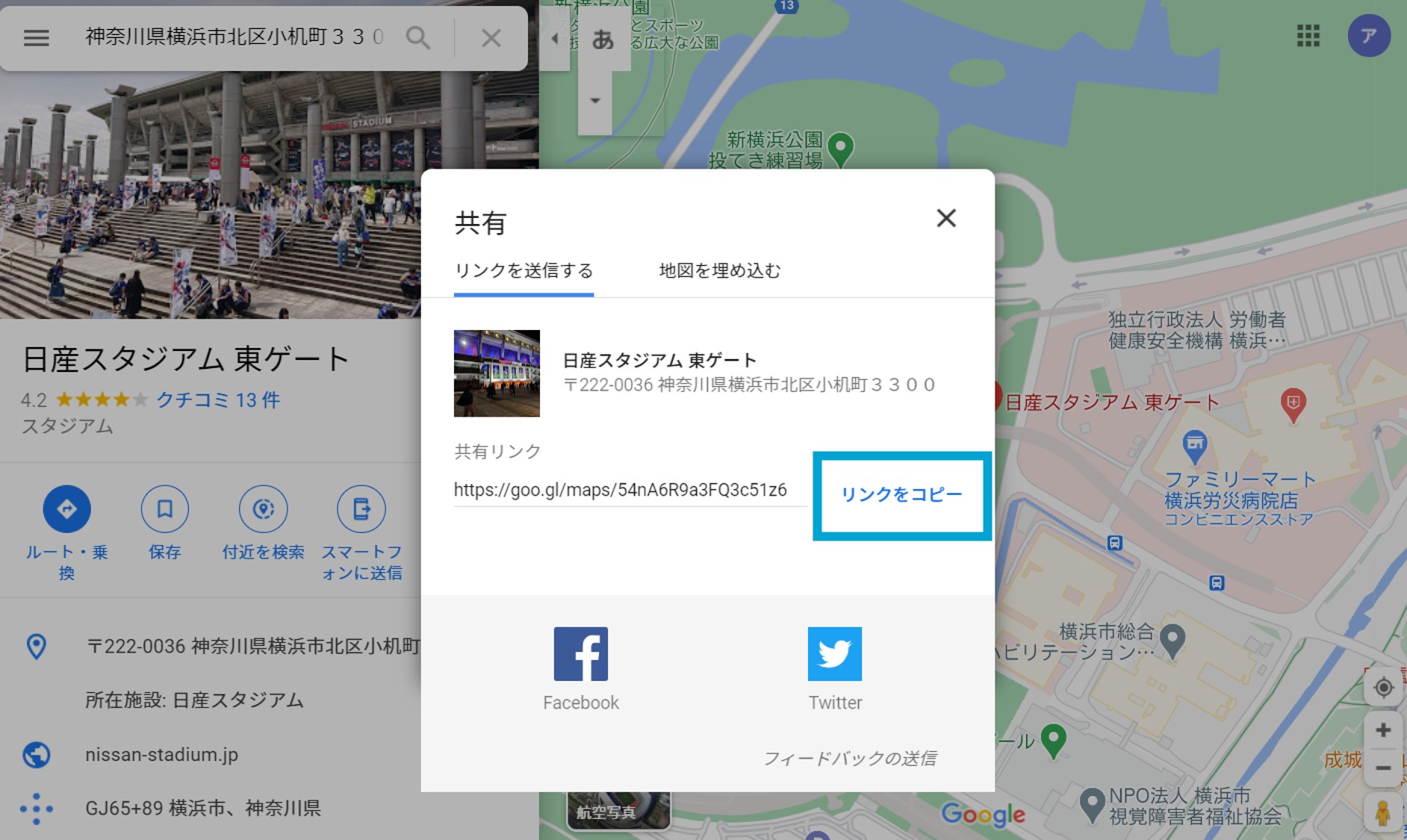
リンクをコピーを押下
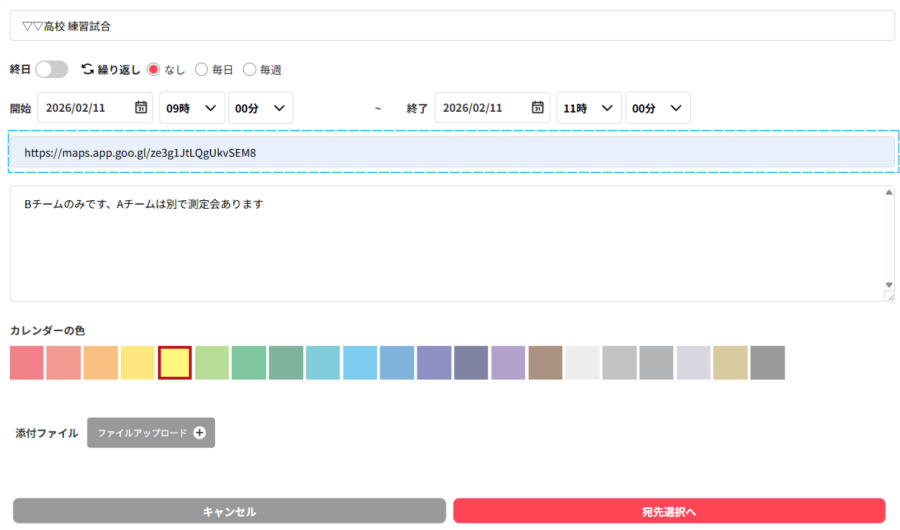
スケジュールの場所欄に貼り付け
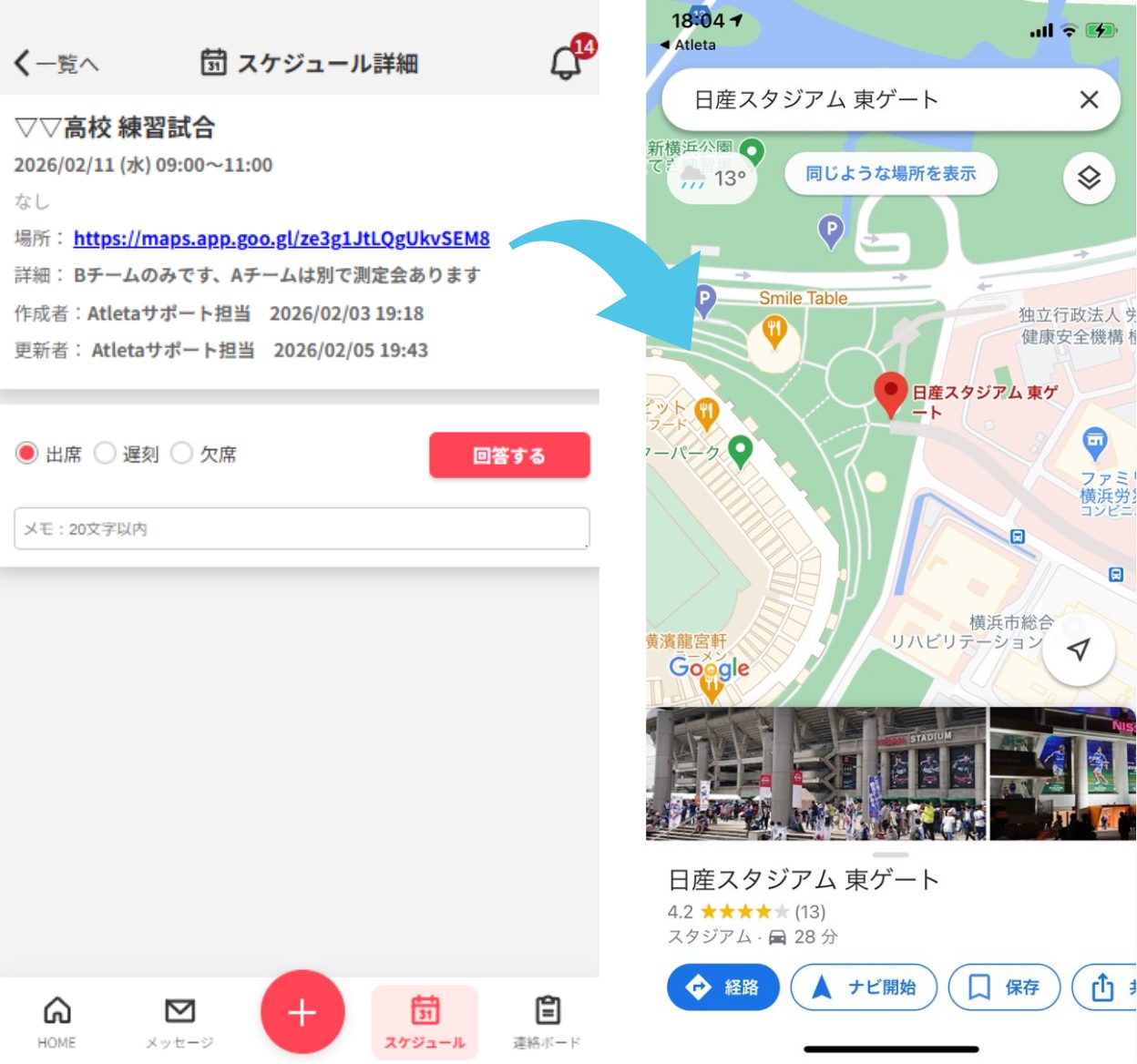
リンク押下で詳細な場所が表示