メッセージ機能でできること
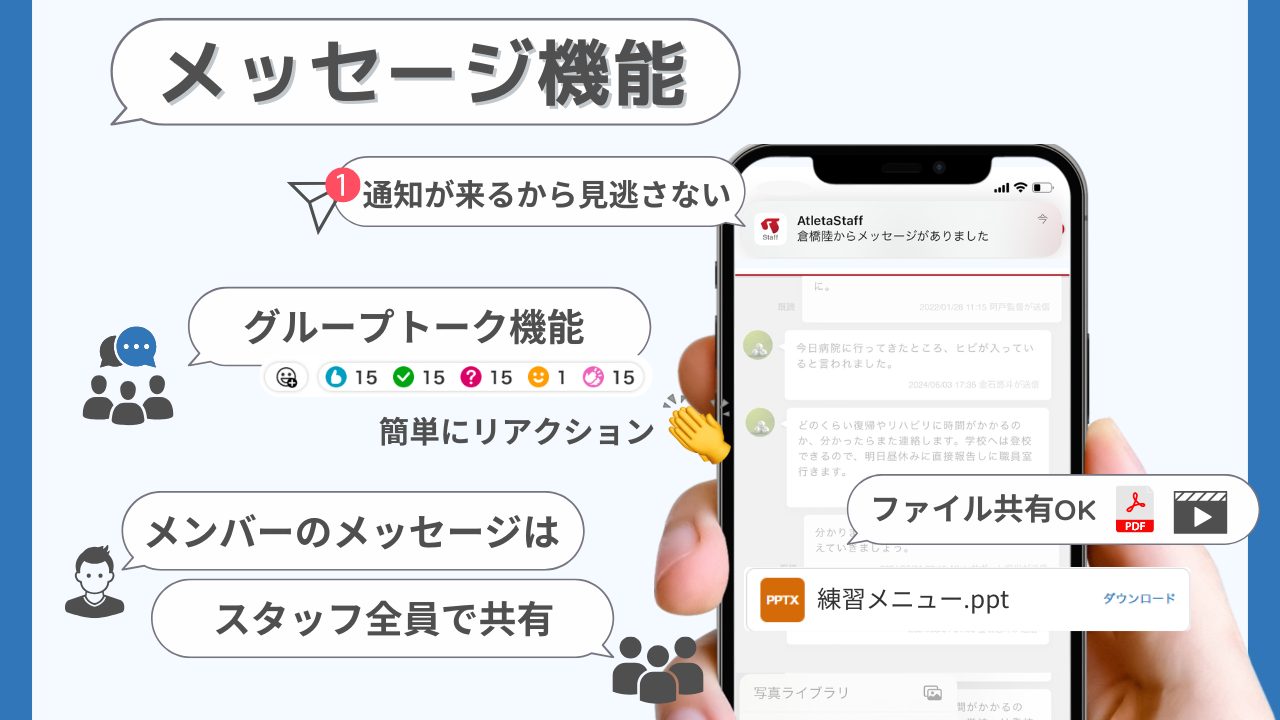
メンバーと管理者・スタッフ間で、日々の連絡やコミュニケーションができる機能です。
メッセージ機能では、以下のようなことができます。
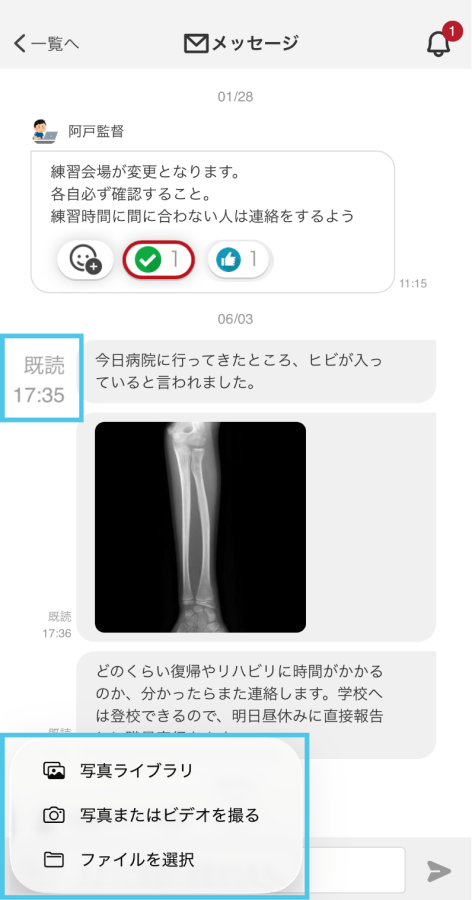
メンバー⇔全スタッフ 個別メッセージ機能
選手1人との個別メッセージは、指導者・スタッフ全員が確認できます。
送ったスタッフ以外も内容を把握できるため、チーム内でスムーズに情報を共有できます。
※スタッフは、同じグループに所属しているメンバーのみ閲覧可能です。
 ポイント
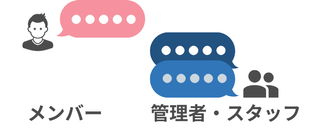
ポイントメンバー1人に対して、管理者・スタッフは全員が確認できるため透明性が高いです。
一対一で相談したいことがある場合は、Atletaではなく直接やり取りしてください。
一斉送信でメッセージを送る方法
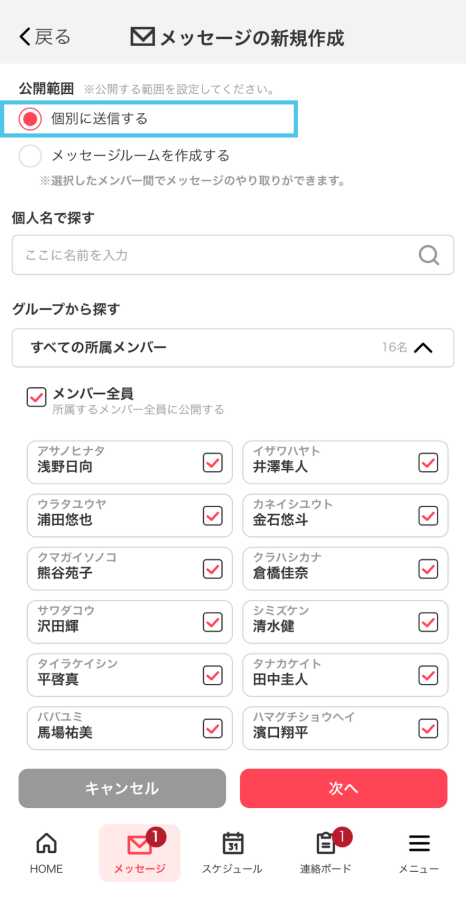
個別に送信する、を選択して送付すると
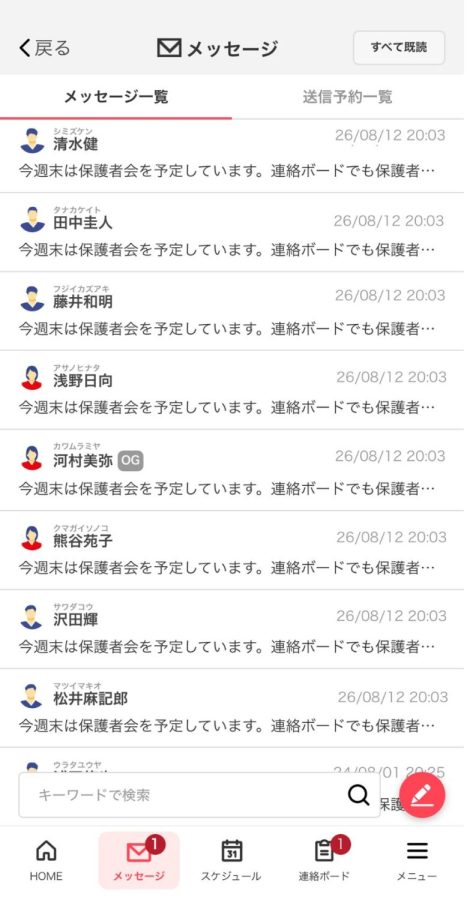
全員に一斉送信で同じメッセージを送ることができます
メッセージルーム機能
スタッフやメンバーを選んで、グループトークができます。
※管理者は全員が必ず含まれます。
キャプテン・副キャプテンだけ、学年ごとなど、目的に合わせてグループを作ることができます。
ポイントメンバー同士でのやり取りにも活用できます!
選手同士での連絡など、必要なコミュニケーションを取ることができ、スタッフもそのやり取りを確認できます。
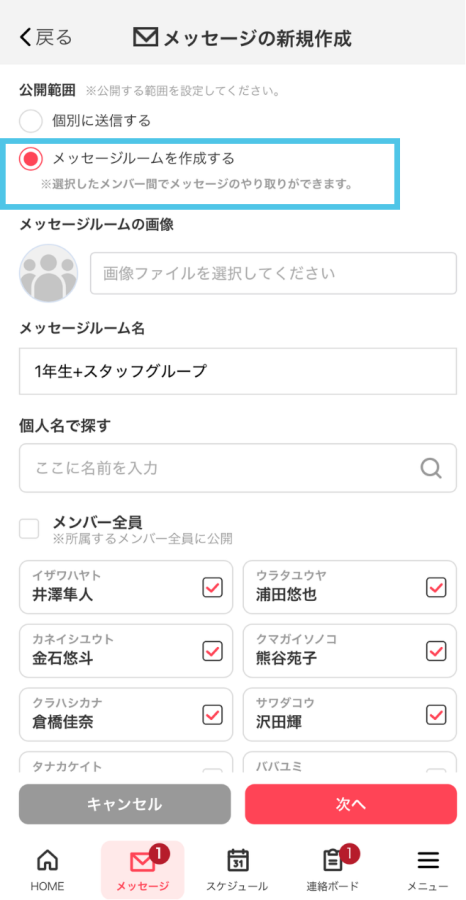
メッセージルームを作成するを選択して、ルーム名、参加させたいメンバーを選択
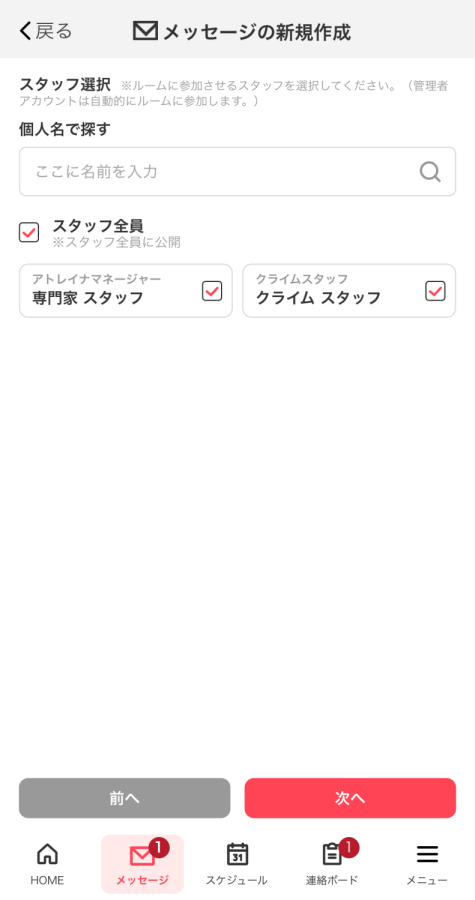
参加させたいスタッフを選択
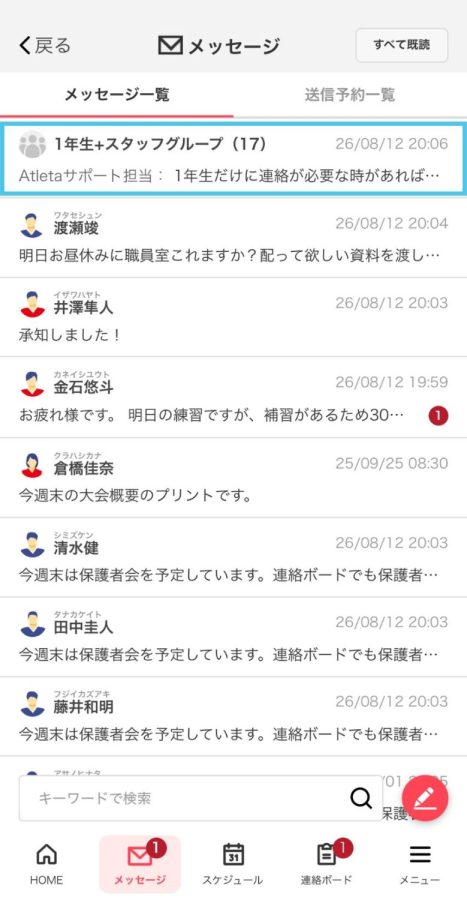
メッセージルームを作成することができます
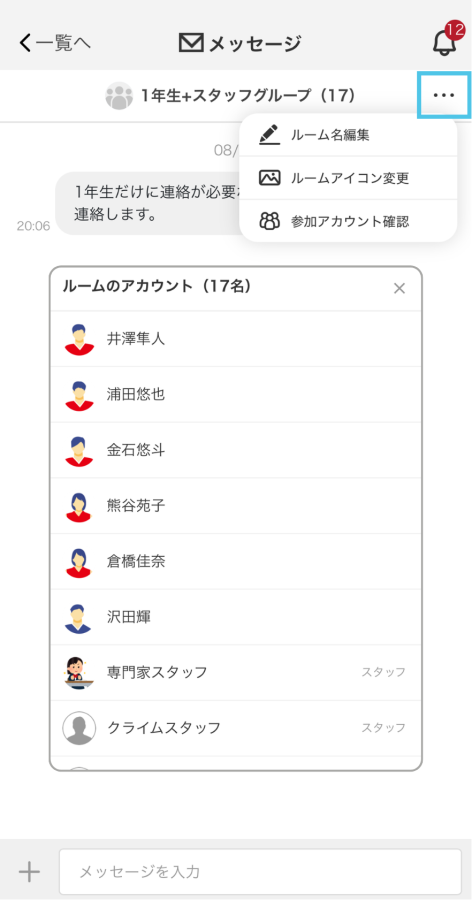
右上の三点リーダーを押下すると、ルーム名・画像の変更や参加アカウントの詳細を確認できます
送信したメッセージを編集したい
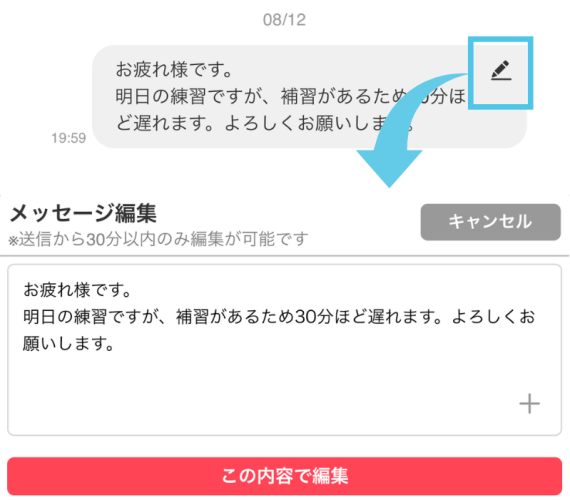
メッセージは送信後30分以内なら編集することができます。30分を過ぎた場合、編集ボタン[✎]が非表示になります。
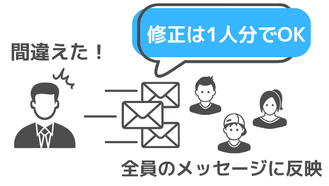
ポイント一斉送信したメッセージは、誰か一人のメッセージを編集すれば全員に反映されます。
誤字脱字の修正なども簡単です。
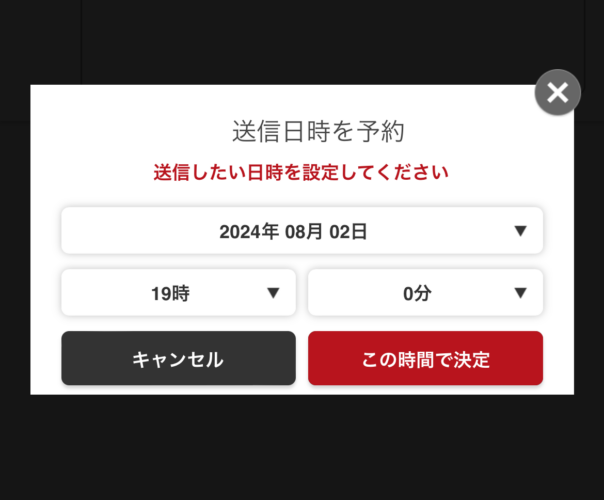
メッセージの送信予約(管理者・スタッフのみ)
[送信日時を予約]から、メッセージの送信予約ができます。
送信予約したメッセージの確認方法
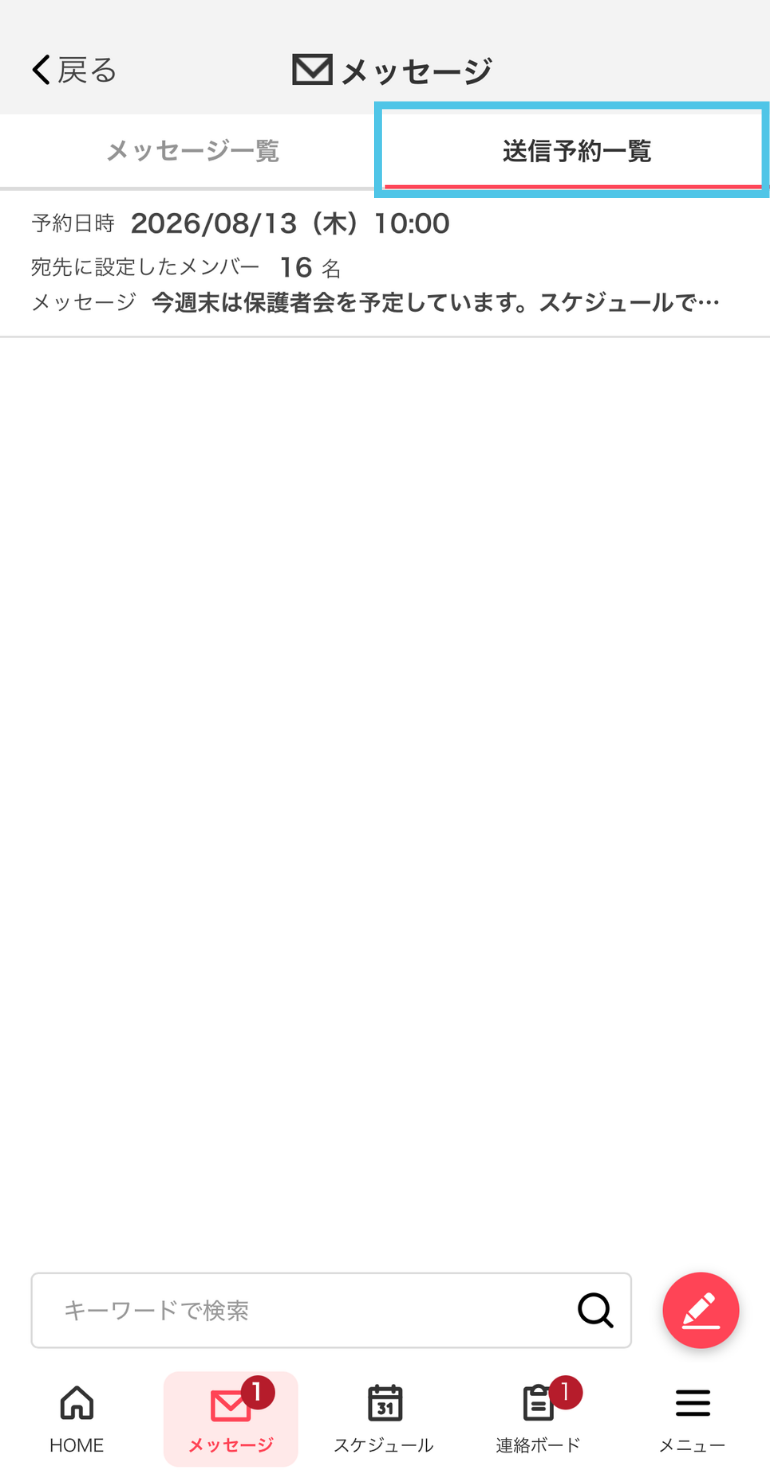
[送信予約一覧]を押下すると、予約したメッセージを一覧で確認できます。
文章や送信時間を編集したい場合は、該当メッセージをタップして[編集]を押下すると修正できます。送信を取り消したい場合は、[削除]を押下してください。
通知の設定
右上歯車ボタンを押して
メンバーは[メール配信/通知設定]
管理者・スタッフは[メンバーからの通知設定]を押して
[新しいメッセージが届いたとき]をONにしてください。
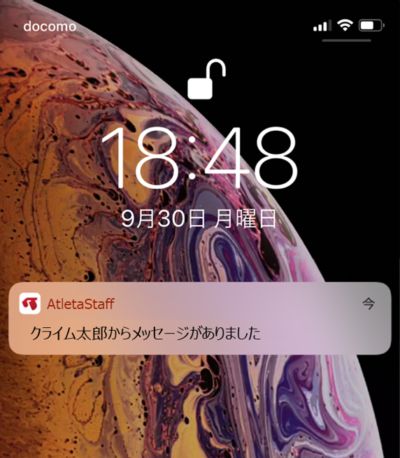
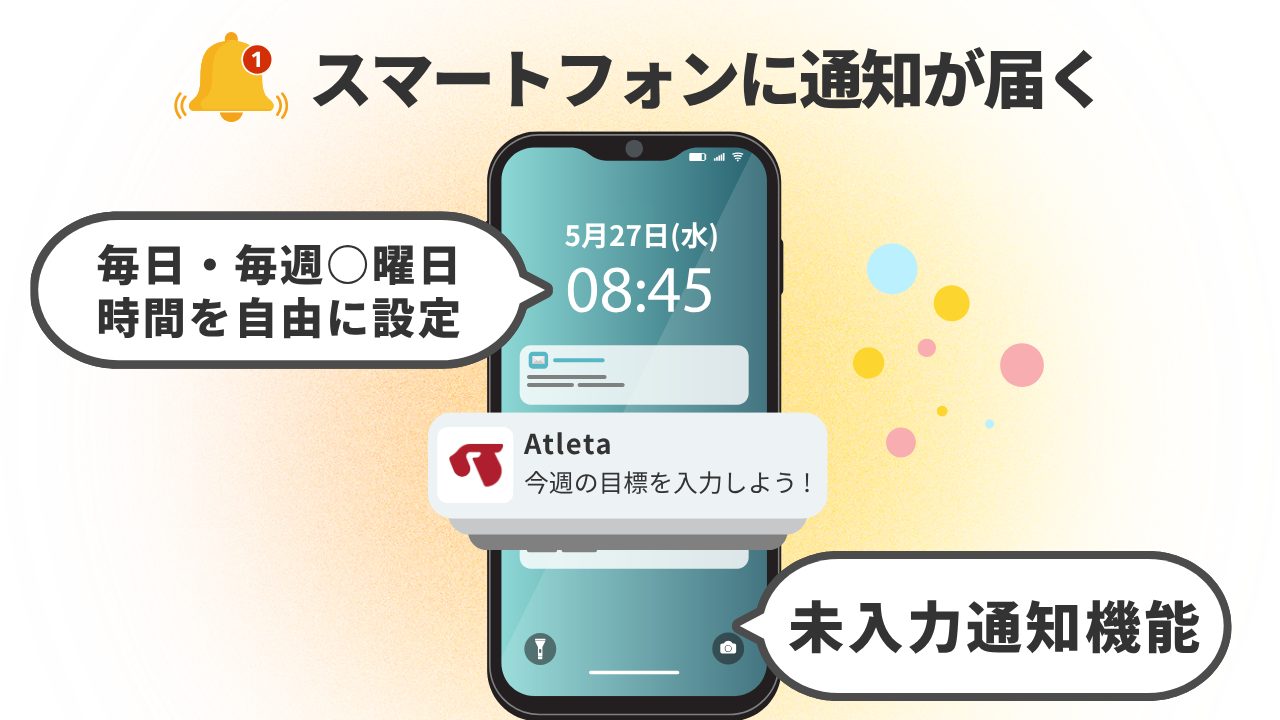
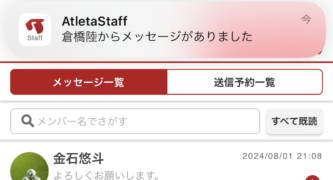
新着メッセージがあった時に、スマートフォン本体に通知が来るようになります。
 注意
注意設定をONにしても通知が来ない方は、スマートフォン側の設定を確認しましょう。Atletaからの通知を許可になっているか確認してください。